Наш сайт уже работает с применением сертификатов НУЦ Минцифры РФ в силу того, что работа многих браузеров с иностранными сертификатами ограничена. Установите новые сертификаты на ваше устройство, чтобы обеспечить надёжное и защищённое подключение, которое позволит всегда иметь доступ к нашему сайту. Это абсолютно безопасно.
Вы также можете пользоваться российскими браузерами ,например, Яндекс Браузером, в котором по умолчанию встроена поддержка российских сертификатов. Мы рекомендуем вам убедиться, что у вас стоит актуальная последняя версия Яндекс Браузера, или просто обновите его до актуальной версии.
Установите сертификаты для вашего браузера. Вам поможет инструкция на Госуслугах.
Скачайте и пользуйтесь на постоянной основе Яндекс.Браузер с поддержкой российских сертификатов.
Как установить сертификаты на разные операционные системы?
Сертификаты для Windows
Прочитайте инструкцию, как установить сертификаты безопасности на компьютер или ноутбук с операционной системой Windows. Для корректной работы необходимо установить два сертификата – корневой и выпускающий
Установите корневой сертификат
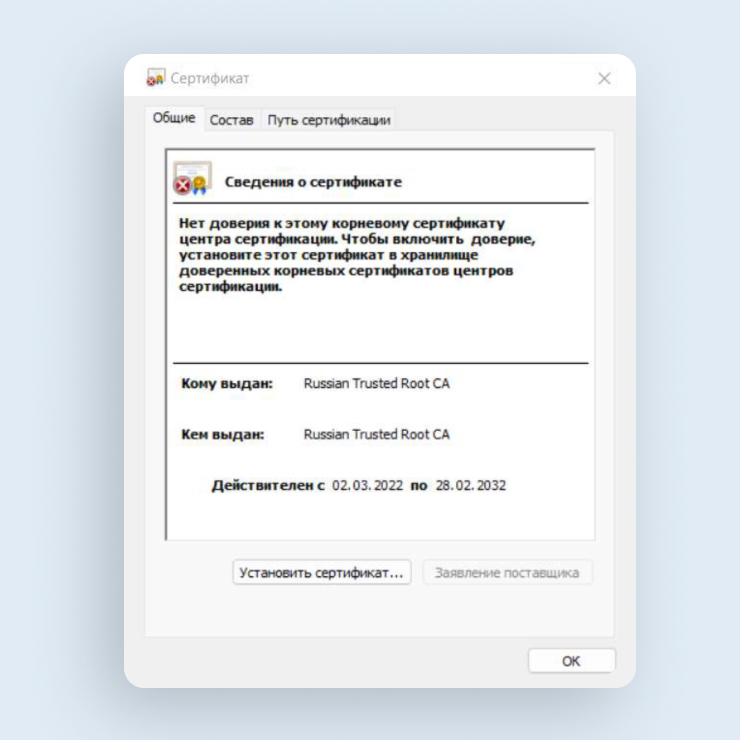
Скачайте корневой сертификат → перейдите в папку «Загрузки» → выберите «Russian Trusted Root CA.cer» → «Открыть» → «Установить сертификат».
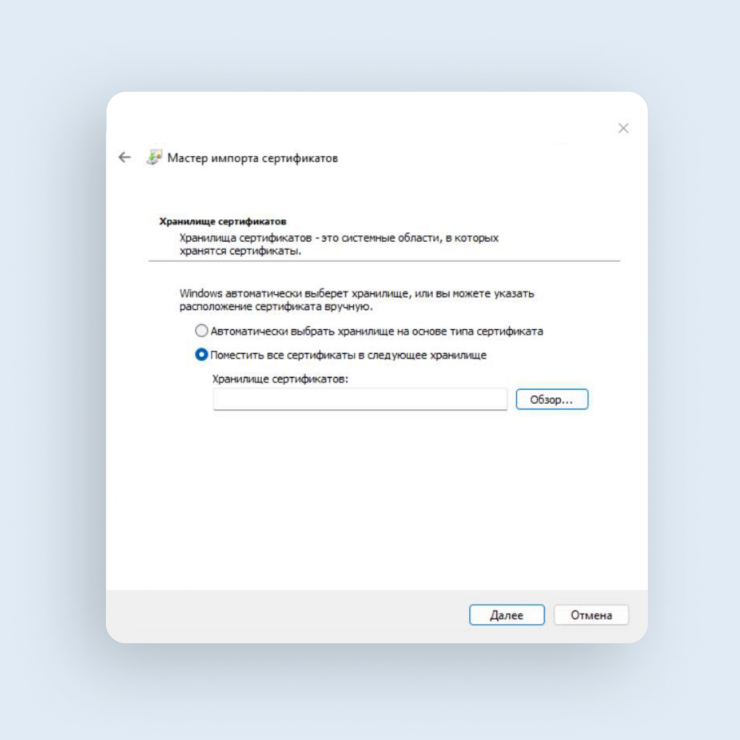
В окне «Мастер импорта сертификатов» выберите «Текущий пользователь» → «Далее» → «Поместить все сертификаты в следующее хранилище» → «Обзор» → «Доверенные корневые центры сертификации» → «Далее».
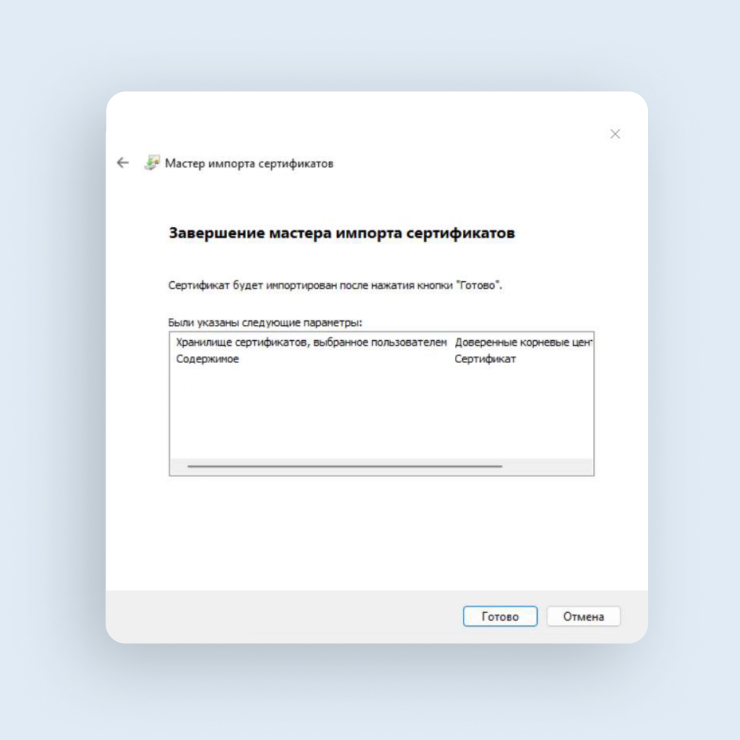
В окне «Завершение мастера импорта сертификатов» нажмите «Готово» → «Ок». Если откроется «Предупреждение системы безопасности», нажмите «Да».
Установите выпускающий сертификат
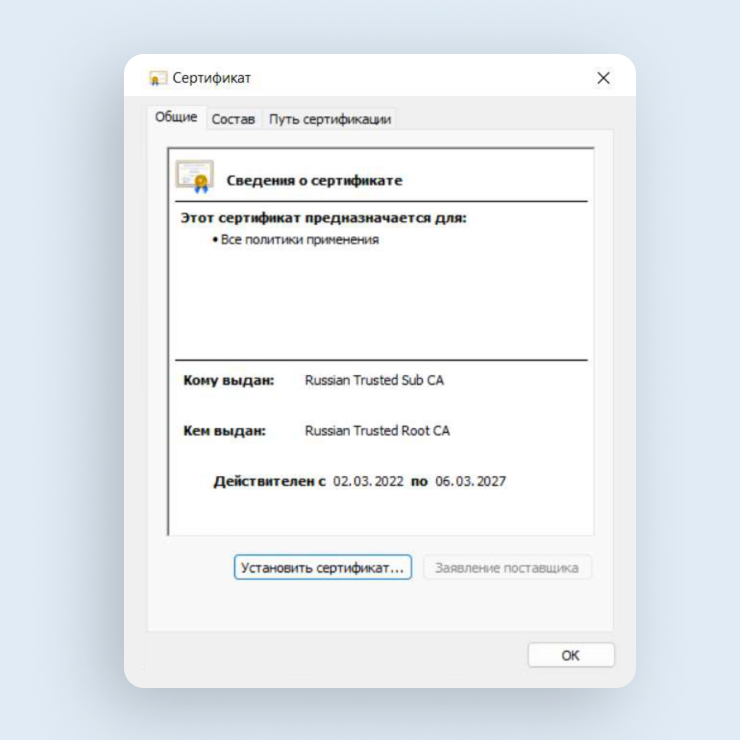
Скачайте выпускающий сертификат → перейдите в папку «Загрузки» → выберите «Russian Trusted Sub CA.cer» → «Открыть» → «Установить сертификат».
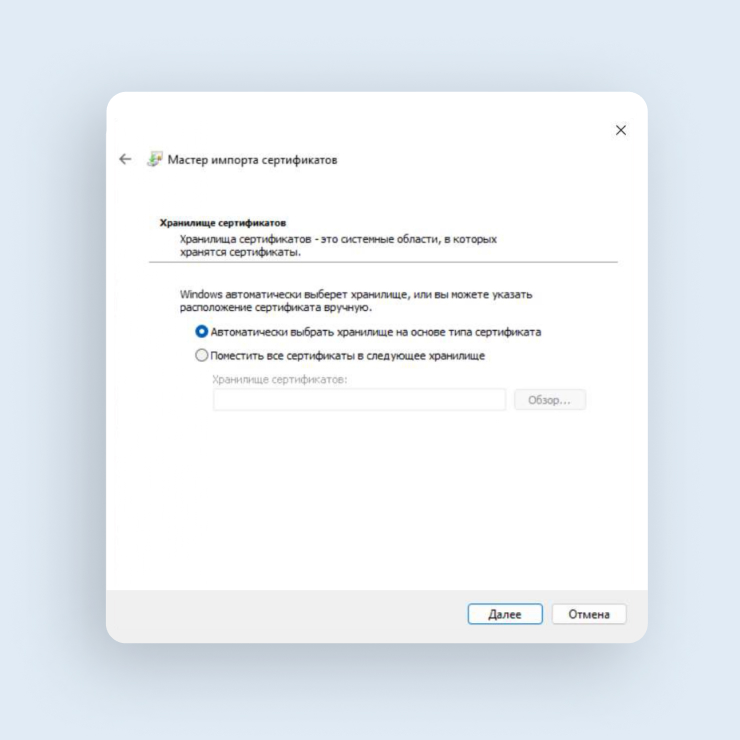
В окне «Мастер импорта сертификатов» выберите «Текущий пользователь» → «Далее» → «Автоматически выбрать хранилище на основе типа сертификата» → «Далее».
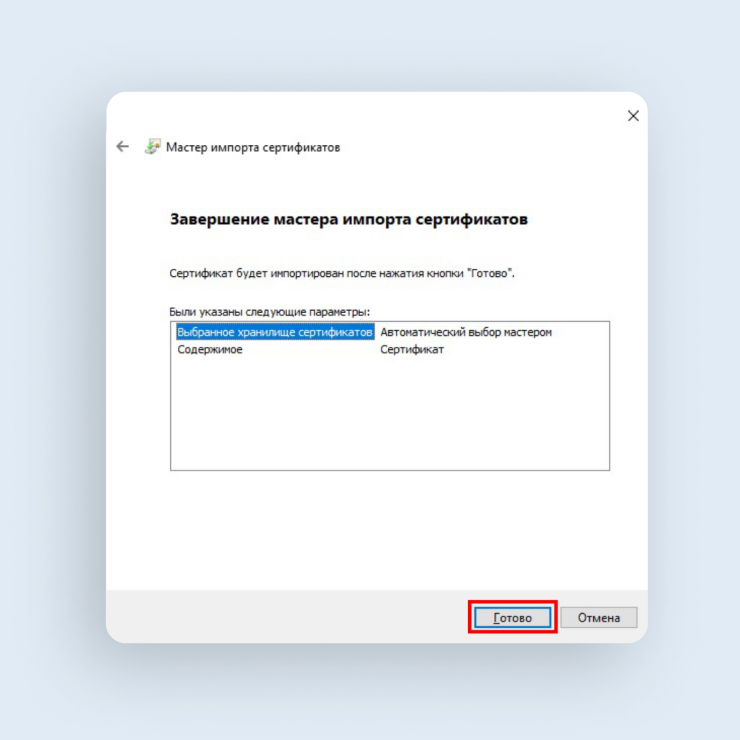
В окне «Завершение мастера импорта сертификатов» нажмите «Готово» → «Ок». Сертификаты установлены.
После установки сертификатов очистите кэш вашего браузера. Это необходимо для корректной работы с веб-ресурсами, защищенными сертификатами Национального УЦ Минцифры России.
Сертификаты для Linux
Инструкция по установке сертификатов безопасности на компьютер или ноутбук с операционной системой Linux.
Используйте сочетание клавиш CTRL+ALT+T для запустка Terminal (Терминал)
Введите команду ниже для перехода в папку — из неё будут установлены сертификаты:
cd /usr/local/share/ca-certificates/
Выполните следующую команду и введите пароль от текущей учетной записи, чтобы повысить права до суперпользователя:
sudo -s
Введите команду ниже, чтобы скачать корневой сертификат:
wget https://gu-st.ru/content/lending/russian_trusted_root_ca_pem.crt
Введите команду ниже, чтобы скачать выпускающий сертификат:
wget https://gu-st.ru/content/lending/russian_trusted_sub_ca_pem.crt
Следующей командой обновите системное хранилище сертификатов:
update-ca-certificates
Как проверить установленные сертификаты
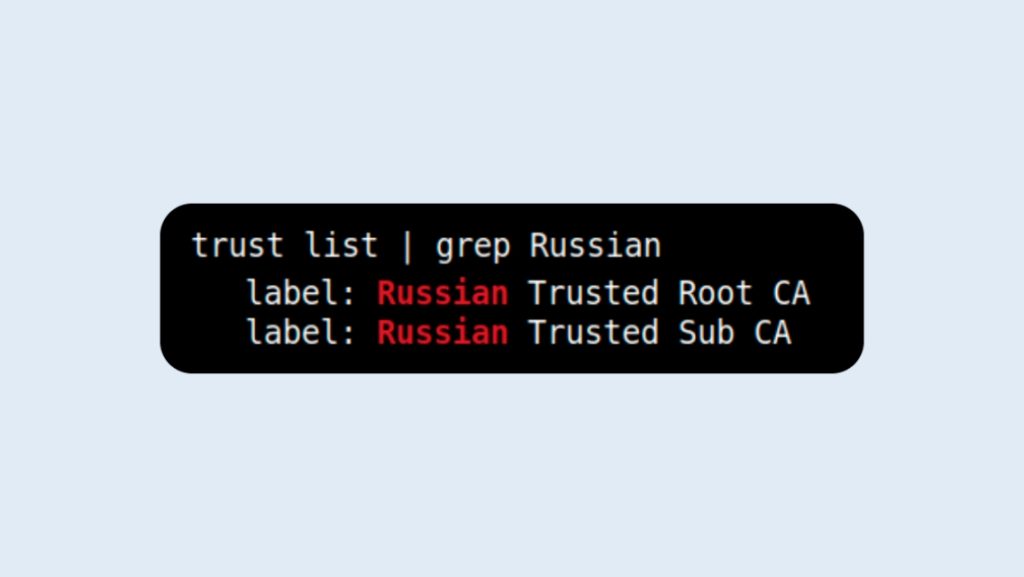
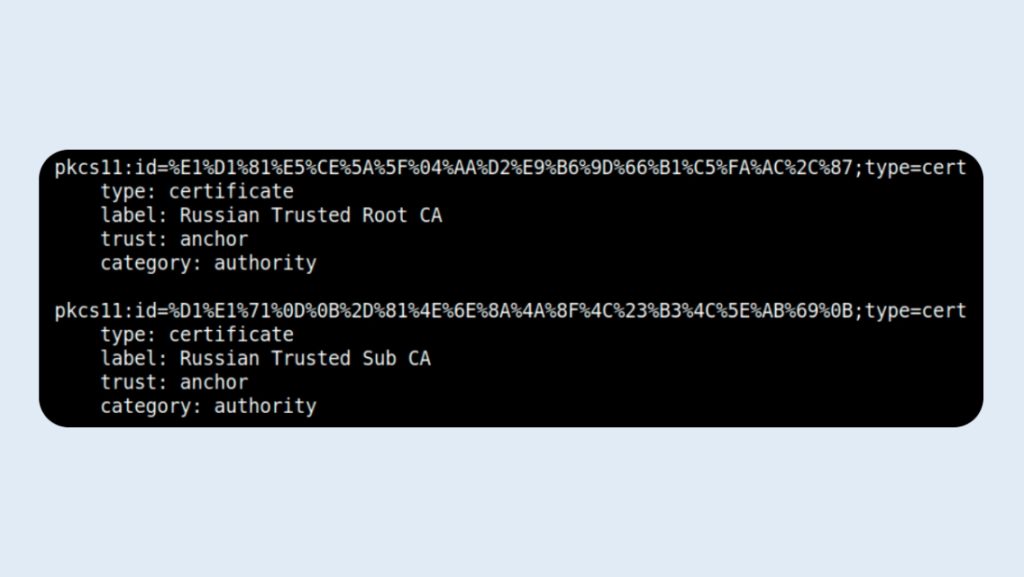
Проверьте установленные сертификаты в системном хранилище командой:
Вариант 1
trust list | grep Russian
Вариант 2
В конце списка должны появиться сертификаты Russian Trusted Root CA и Russian Trusted Sub CA
Сертификаты для MacOS
Инструкция по установке сертификатов безопасности на компьютеры и ноутбуки Apple. Для корректной работы необходимо два сертификата — корневой и выпускающий
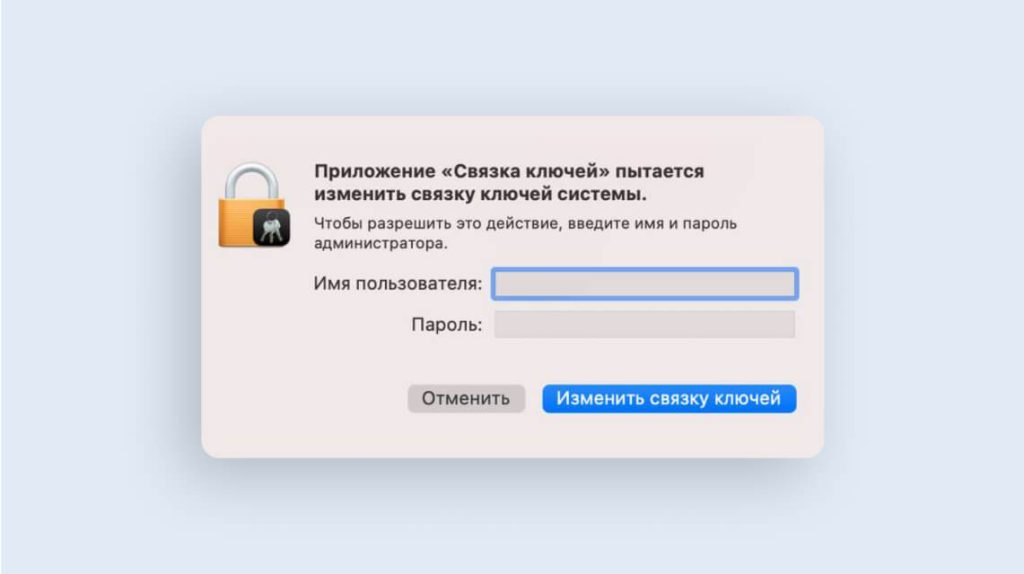
Скачайте сертификаты для MacOS → перейдите в «Загрузки» → выберите файл «RussianTrustedCA.pem» → откроется приложение «Связка ключей» → введите имя пользователя и пароль → нажмите «Изменить связку ключей».
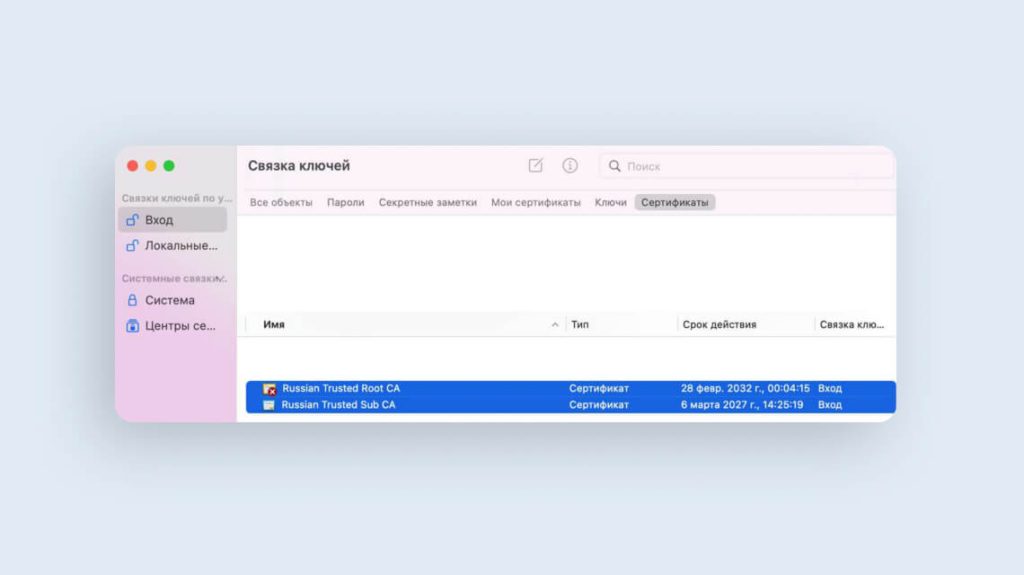
В приложении «Связка ключей» в пункте «Вход» на вкладке «Сертификаты» найдите файлы Russian Trusted Root CA и Russian Trusted Sub CA — это установленные сертификаты.
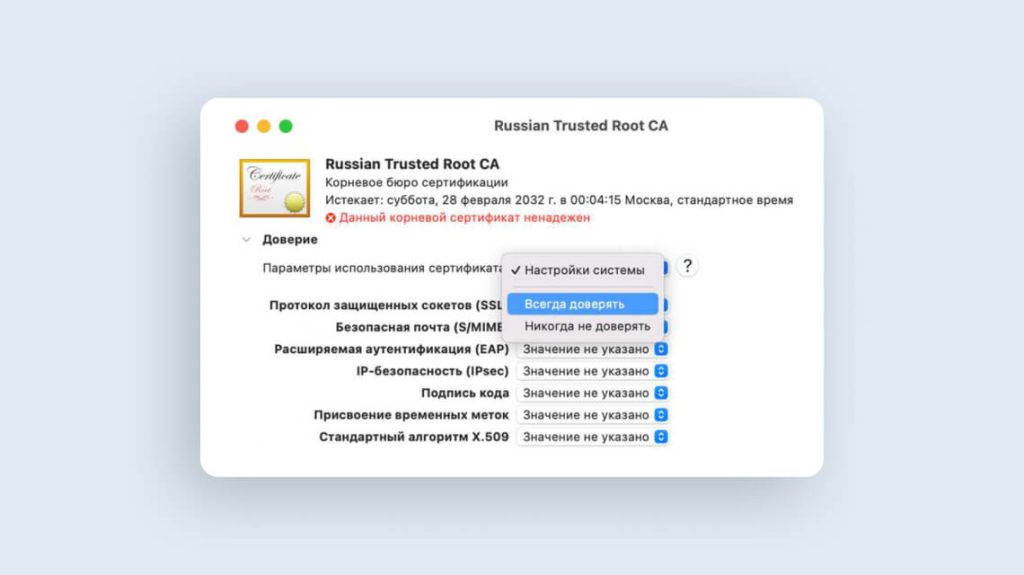
Выберите сертификат «RussianTrustedRootCA» → раскройте вкладку «Доверие» → установите «Всегда доверять».
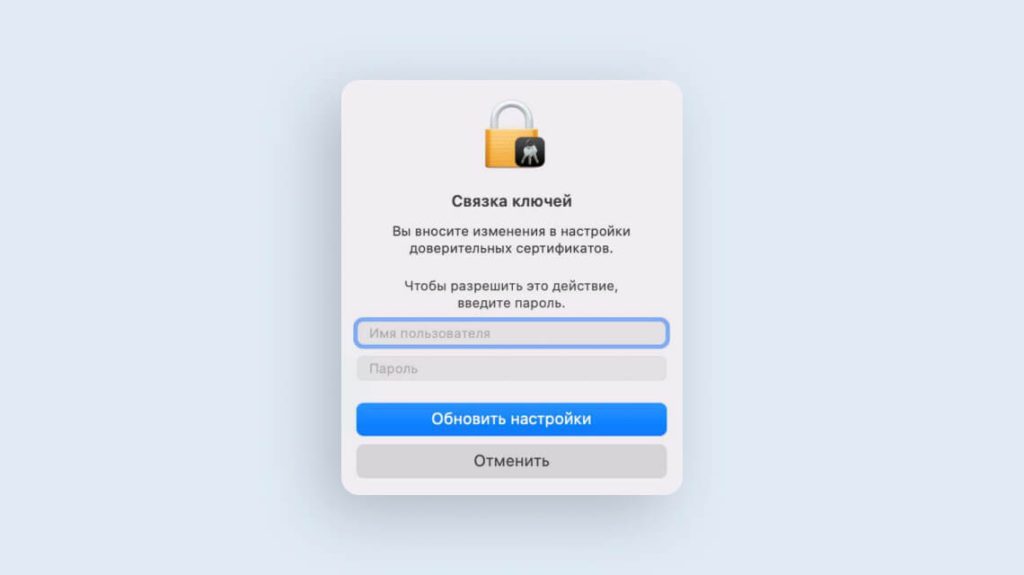
Введите имя пользователя и пароль → «Обновить настройки».
Повторите действия для второго сертификата.
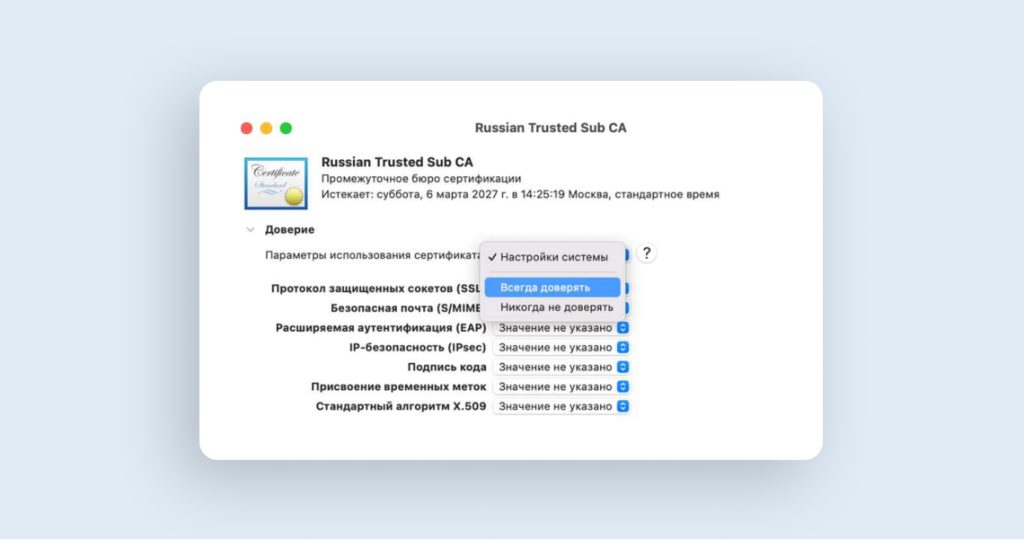
В приложении «Связка ключей» выберите «Russian Trusted Sub CA» → раскройте вкладку «Доверие» → выберите «Всегда доверять» → введите имя пользователя и пароль → «Обновить настройки». Готово! Сертификаты установлены.
Сертификаты для Android
Подготовили инструкцию, как установить сертификаты на телефон или планшет с системой Android. Для корректной работы установите два сертификата — корневой и выпускающий
Установите корневой сертификат
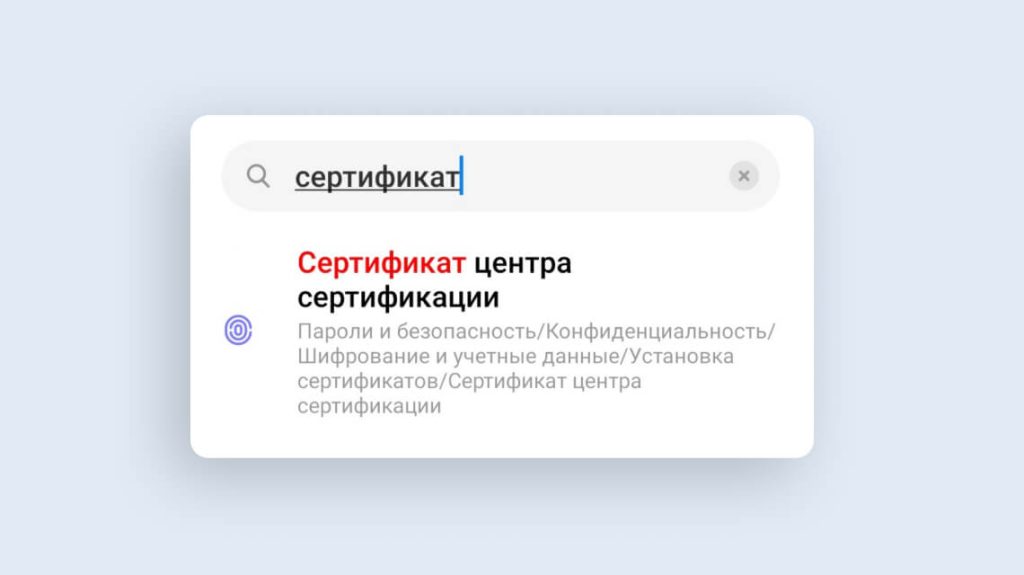
Скачайте корневой сертификат «Russian Trusted Root CA.cer» → перейдите в «Настройки» → в поиске введите «Сертификат» → выберите «Сертификат CA» (или «Сертификат центра сертификации»).
Если появится окно «Укажите название сертификата», введите «Russian Trusted Root CA» → выберите «VPN и приложения» → нажмите «ОК».
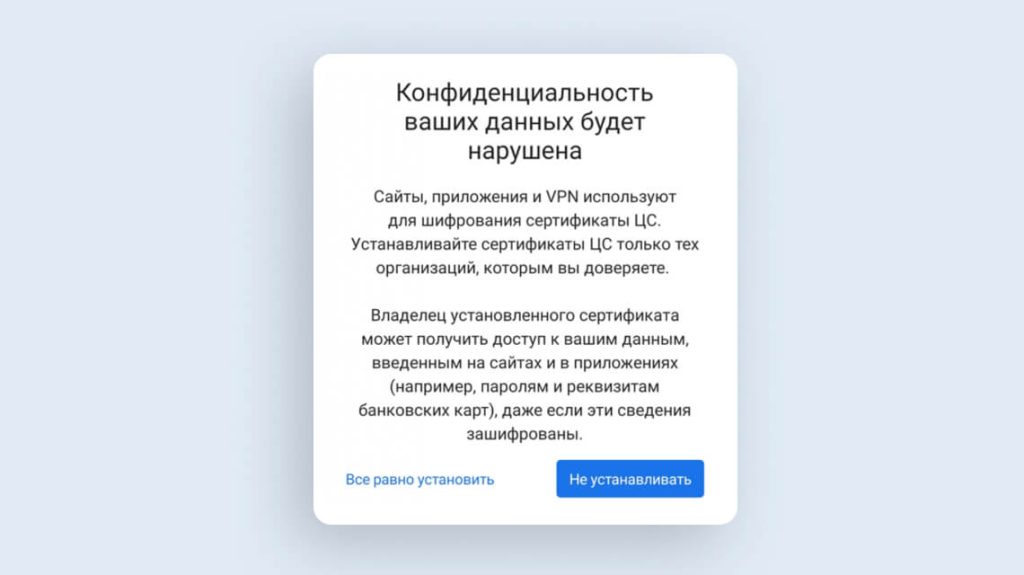
Если откроется предупреждение, нажмите «Все равно установить» или «Установить в любом случае».
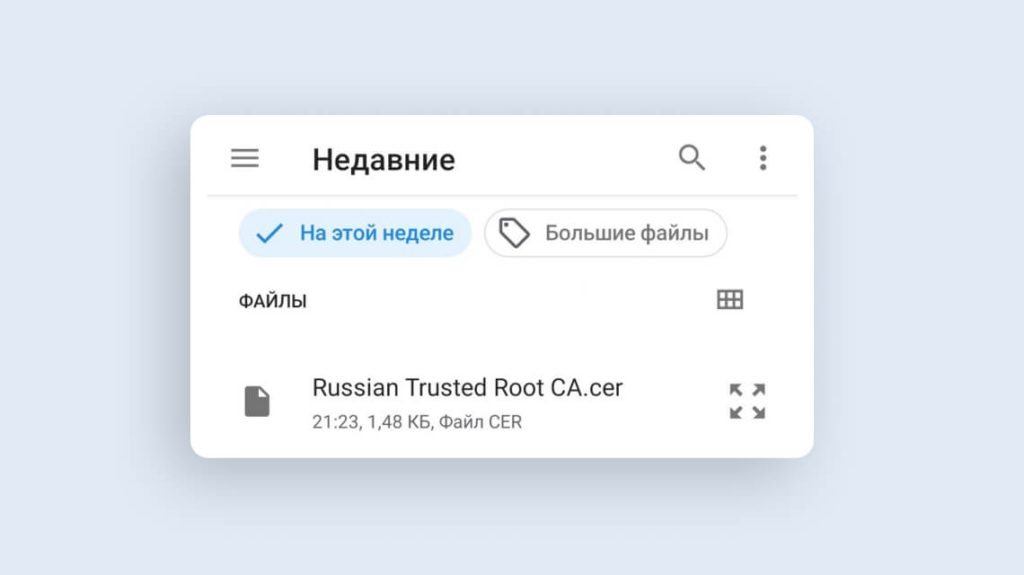
Введите код-пароль от устройства → «Подтвердить» → в «Загрузках» выберите «Russian Trusted Root CA.cer».

Сертификат установится, и в нижней части экрана появится уведомление «Сертификат ЦС установлен».
Установите выпускающий сертификат
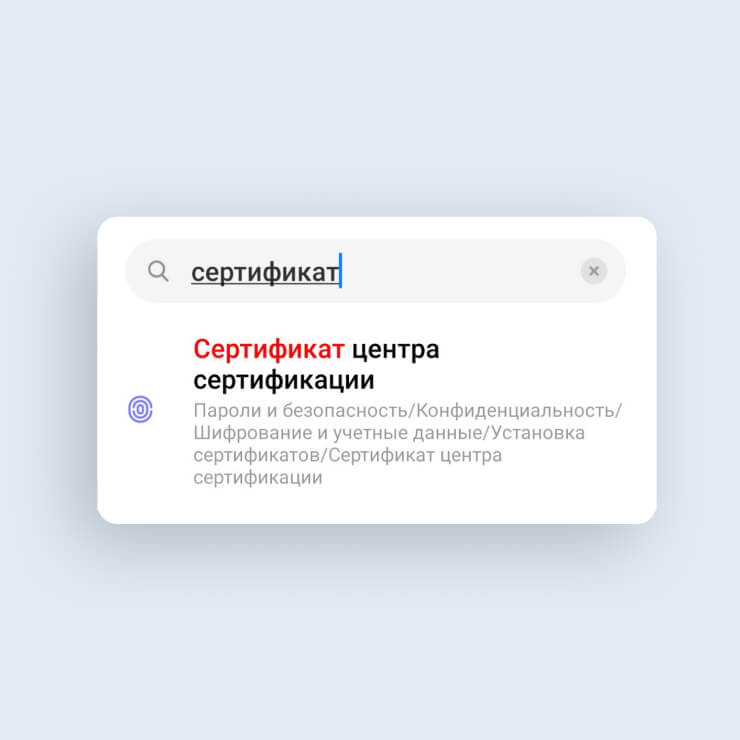
Скачайте выпускающий сертификат «Russian Trusted Sub CA.cer» → перейдите в «Настройки» → в поиске введите «Сертификат» → выберите «Сертификат CA» (или «Сертификат центра сертификации») → в предупреждении выберите «Все равно установить» или «Установить в любом случае».
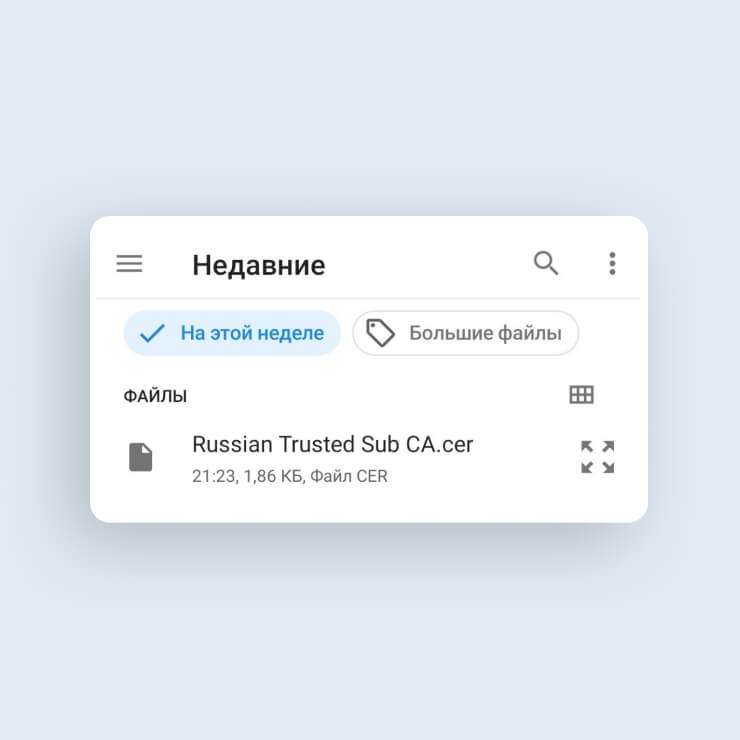
Введите код-пароль от устройства → «Подтвердить» → в «Загрузках» выберите «Russian Trusted Sub CA.cer».
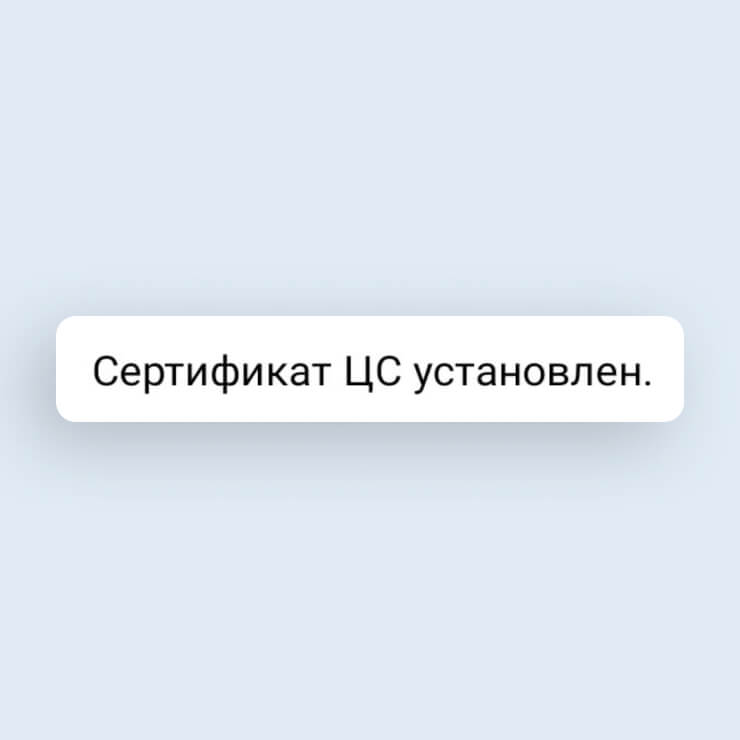
Сертификат установится и в нижней части экрана появится уведомление «Сертификат ЦС установлен».
Если появится окно «Укажите название сертификата», введите «Russian Trusted Sub CA» → выберите «VPN и приложения» → нажмите «ОК».
Проверьте, что установка прошла успешно
В поиске в «Настройках» введите «Надежные сертификаты» или «Надежные учетные данные» → перейдите на вкладку «Пользователь» → в списке появится два установленных сертификата Минцифры «Russian Trusted Root CA» и «Russian Trusted Sub CA». Готово, всё получилось!
Важно: после установки сертификатов очистите кэш вашего браузера. Это необходимо для корректной работы с веб-ресурсами, защищенными сертификатами Национального УЦ Минцифры России.
Сертификаты для iOS
Инструкция, как установить сертификаты безопасности, если вы пользуетесь iPhone или iPad.
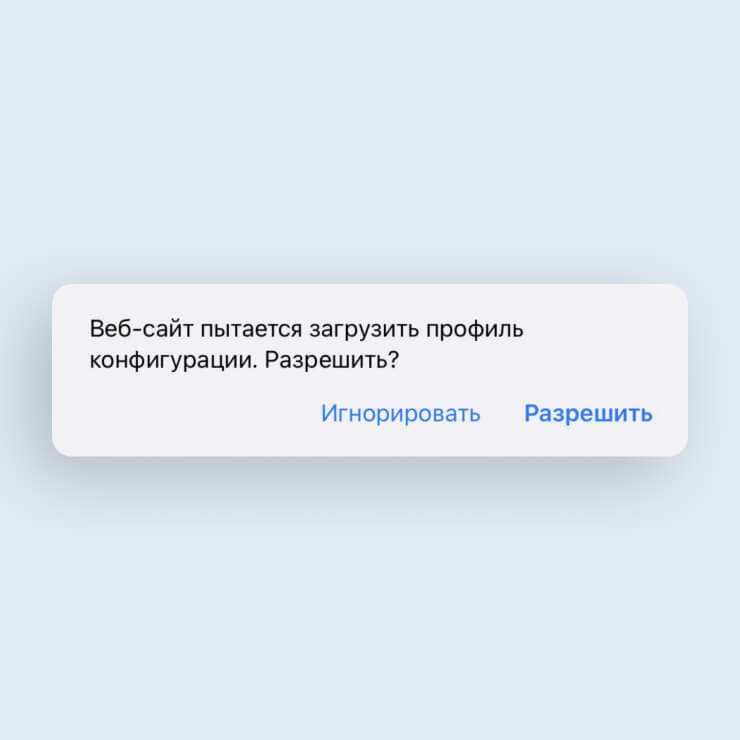
Скачайте профиль для Apple iOS на телефон, используя браузер Safari → нажмите «Разрешить» в системном окне.
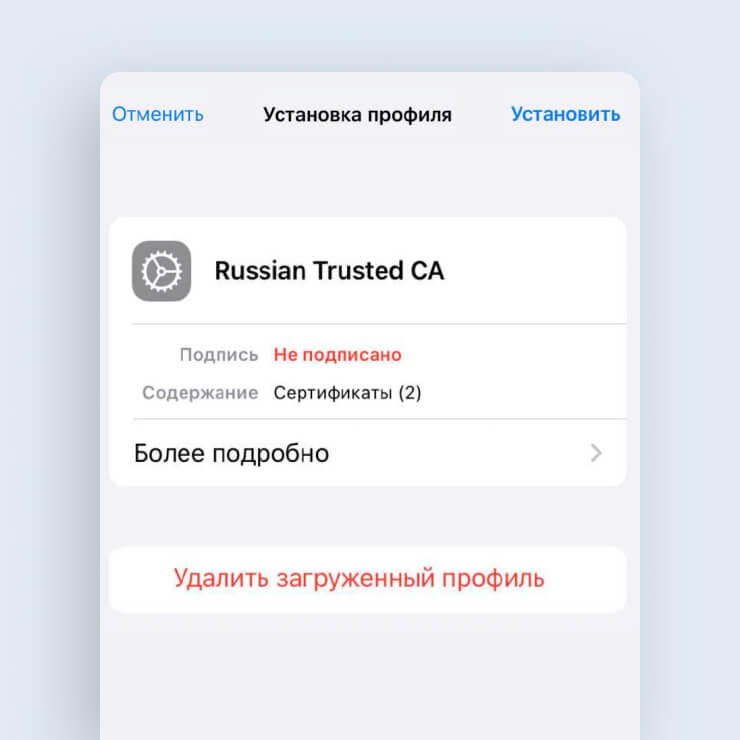
В «Настройках» выберите «Профиль загружен» → откроется окно «Установка профиля» → нажмите «Установить». Установите сертификаты сразу после загрузки, иначе они удалятся автоматически.
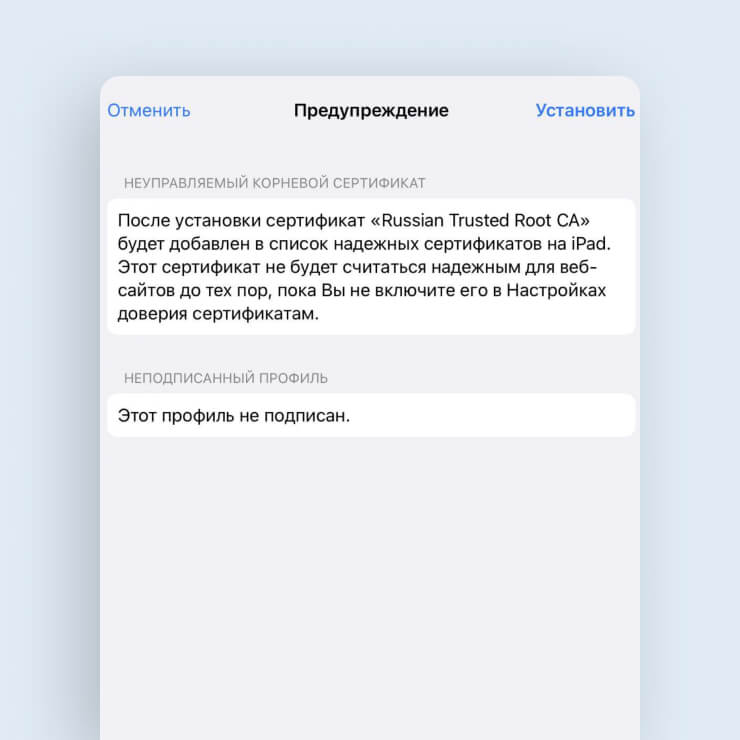
Введите код-пароль от вашего устройства → отобразится окно «Предупреждение» → выберите «Установить» → «Установка профиля» → «Установить» → «Профиль установлен» → «Готово».
Включите доверие для сертификатов
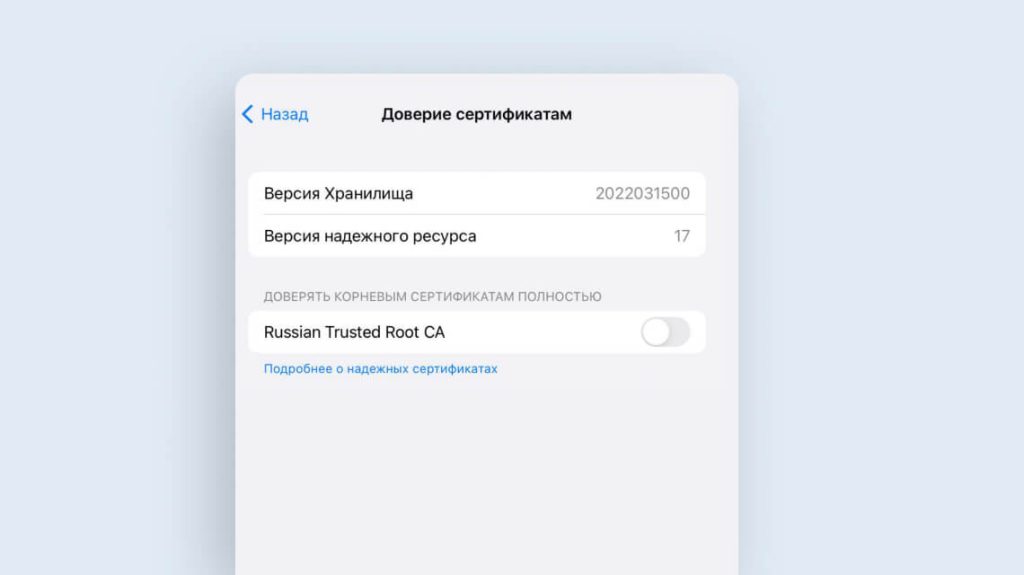
Перейдите в раздел «Настройки» → «Основные» → «Об этом устройстве» → «Доверие сертификатам» → включите доверие сертификату «Russian Trusted Root CA» передвинув переключатель вправо.
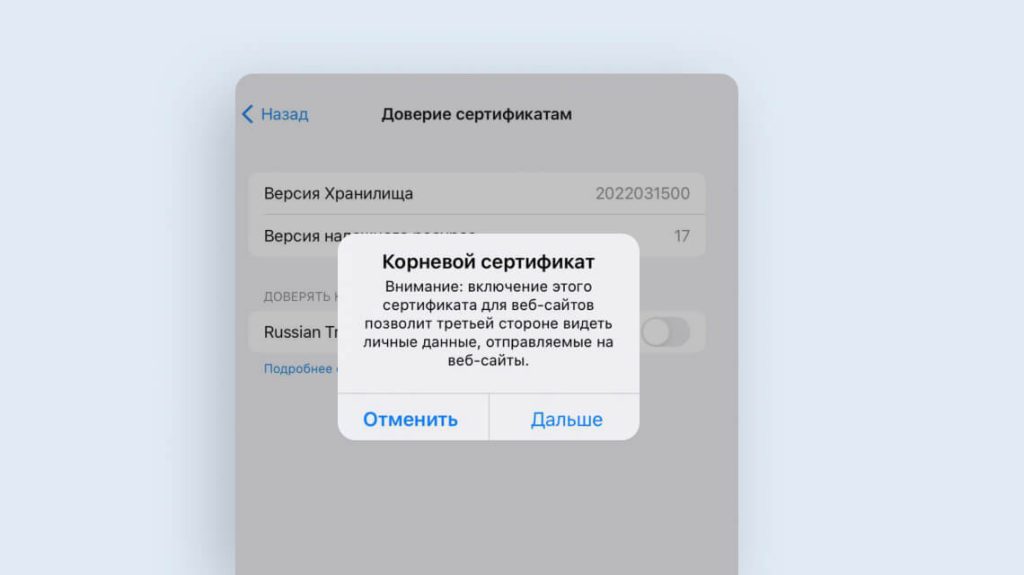
Появится оповещение «Корневой сертификат» → выберите «Дальше». Готово!
Важно: после установки сертификатов очистите кэш вашего браузера. Это необходимо для корректной работы с веб-ресурсами, защищенными сертификатами Национального УЦ Минцифры России.
Вопросы и ответы
Зачем нужны сертификаты?
К сожалению, зарубежные компании начали отзывать сертификаты безопасности у российских сайтов. Считается, что без сертификатов ваши личные данные недостаточно защищены, поэтому при попытке зайти на сайт вы увидите предупреждение о небезопасности ресурса. Если вы установите российские сертификаты, то вы получите безопасный доступ ко всем сайтам с любых устройств.
Сертификаты нужны только для сайта Кредистории или сайта ОКБ?
Нет, сертификаты Национального удостоверяющего центра Минцифры России будут внедрены на большинство российских сайтов, поэтому лучше установить их уже сейчас или скачать и далее использовать Яндекс Браузер.
После установки сертификатов безопасности на устройство Android сайты всё равно открываются с ошибкой. Что делать?
Браузеры Opera, FireFox, MIUI и ряд других могут некорректно работать с сайтами, защищенными сертификатами безопасности НУЦ Минцифры России. Чтобы избежать большинства проблем, рекомендуем использовать Яндекс Браузер или после установки сертификатов не использовать браузеры, указанные выше.
После установки сертификатов безопасности на устройство iOS сайты всё равно открываются с ошибкой. Что делать?
Для этого нужно проверить, что вы включили доверие сертификатам Russian Trusted Root CA в настройках телефона. Для этого перейдите в раздел «Настройки» → «Основные» → «Об этом устройстве» → «Доверие сертификатам» → включите доверие сертификату «Russian Trusted Root CA» передвинув переключатель вправо. Появится оповещение «Корневой сертификат» → выберите «Дальше».
После установки корневых сертификатов НУЦ необходимо очистить кэш вашего браузера. Для этого выберите «Настройки» -> Safari -> «Очистить историю и данные». После попробуйте открыть страницу ещё раз.
У меня не устанавливается сертификат, куда обратиться?
Вам нужно зайти на портал Госуслуги и воспользоваться инструкцией по установке сертификата. Если у вас останутся вопросы, то Вы можете обратиться в службу поддержки портала Госуслуги.
Если я поставил сертификаты на телефон, достаточно ли этого?
Вам нужно установить сертификаты на все устройства, на которых планируете использовать сервисы сайта Кредистории и сайта ОКБ или посещать российские сайты.
Как обновить Яндекс.Браузер, чтобы все корректно работало?
Обычно Яндекс. Браузер обновляется автоматически. Если это не произошло, скачайте последнюю версию браузера и установите ее. Удалять прежнюю версию необязательно.
Если возникла ошибка «Не удалось проверить обновления», вам следует перезагрузить браузер или попробуйте на время выключить файрвол, прокси-сервер или антивирусы (если что-то из этого используется). Если это не помогло, скачайте последнюю версию и установите поверх текущей.
Как почистить кеш в Яндекс.Браузере?
Чтобы очистить кеш в данном браузере, вам нужно сделать следующее:
- В правом верхнем углу нажмите ☰ → «Дополнительно» → «Очистить историю».
- В списке «Очистка» истории выберите период для удаления кеша.
- Включите опцию «Файлы, сохранённые в кеше».
- Отключите остальные опции (если хотите очистить только кеш браузера).
- Нажмите «Очистить».