Личный кабинет на Госуслугах упрощает коммуникации с государственными ведомствами. С ним вам не придётся простаивать в очередях или проходить авторизацию в разных системах госорганов, поскольку все виды электронных услуг собраны в одном месте.
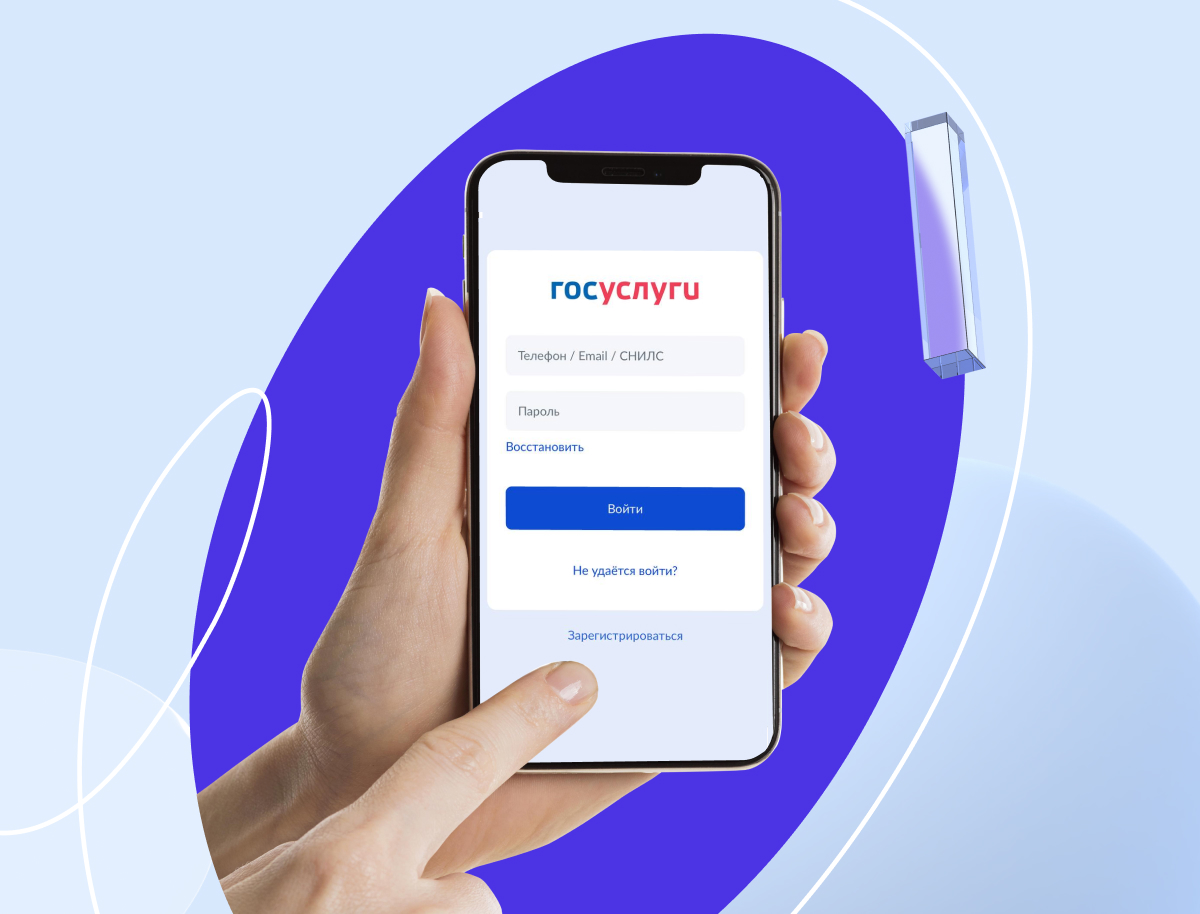
Рассказываем, чем сайт полезен для пользователей, как пройти регистрацию с верификацией личности и входить в Госуслуги.
Возможности на Госуслугах для зарегистрированных пользователей
Профиль на портале открывает для физических лиц, ИП и организаций доступ почти ко всем государственным услугам и сервисам. Он также повышает финансовую безопасность, например: вы можете проверять, нет ли у вас задолженностей по налогам или штрафам и своевременно их оплачивать.
Возможности для физических лиц
На портале можно получить все виды государственных услуг, которые предоставляются в электронном виде. Вам не придётся посещать офисы ведомств лично или регистрироваться на сайтах госорганов и отправлять запросы через их системы.
Продуманная система с инструкциями для пользователей позволяет быстро разобраться с опциями на Госуслугах.
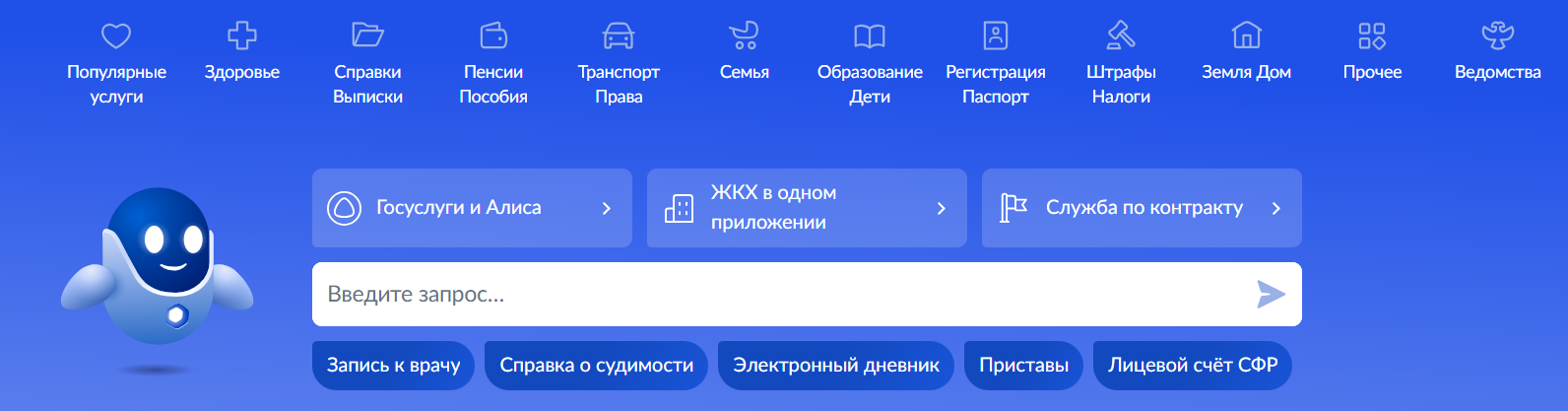
Например, в разделе «Здоровье» вы сможете записаться на приём к врачу или вызвать его на дом, прикрепится к поликлинике, управлять данными медицинского полиса или набором социальных услуг для инвалидов.

В разделе по транспорту и водительским правам можно зарегистрировать автомобиль и проверить сведения о нём, оплатить штрафы, возместить убытки после аварии.

На момент подготовки материала пользователям сайта доступны около 900 услуг. Советуем пройти регистрацию, чтобы узнать, какие именно сервисы будут полезны вам.
Возможности для ИП и организаций
Аккаунт предпринимателя или компании на Госуслугах поможет вам получать услуги для бизнеса.
Например, на сайте вы сможете:
- добавлять сведения о сотрудниках и транспорте;
- оплачивать налоги и госпошлины;
- подавать заявки на получение субсидии;
- проверять данные потенциальных сотрудников или налоговый статус фрилансеров;
- получить лицензию на ведение определённого вида деятельности.
Ключевые преимущества портала для ИП и организаций – сокращение сроков получения услуг и бюрократических проволочек, снижение коррупционных рисков и административных барьеров.
Как создать личный кабинет на Госуслугах
Зарегистрироваться на портале можно в онлайне и офлайне – в центрах обслуживания (ЦО). ЦО могут находиться в многофункциональных центрах (МФЦ), отделениях банков и в офисах других ведомств. Список с адресами офисов можно посмотреть на портале4.
Рассмотрим все способы создания аккаунта пользователя1.
На сайте банка
Этот вариант регистрации позволяет сразу создать аккаунт с полным доступом ко всем услугам. Система автоматически подтянет данные о вас, которые были указаны в банке во время открытия счёта.
Во время подготовки материала мы регистрировались через веб-версию СбербанкОнлайн2. Набрали в поисковике онлайн-банка запрос «Регистрация на Госуслугах».

В открывшейся вкладке проверили данные СНИЛС, номера телефона, email и нажали на кнопку «Зарегистрироваться».
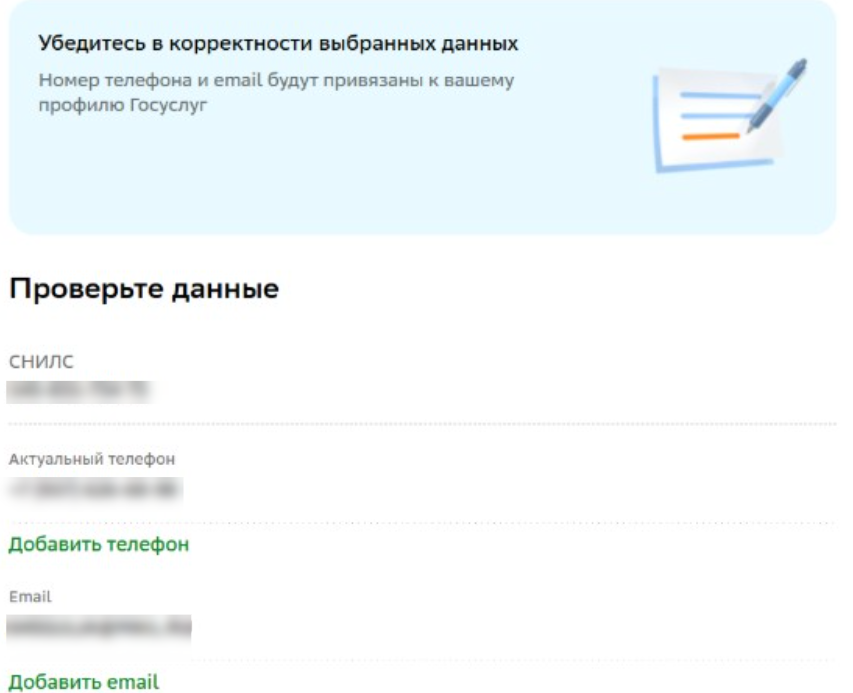
После отправки запроса начнётся сверка сведений. Например, в нашем случае она длилась 12 минут. После мы получили смс с паролем для первого входа на Госуслуги.

Не все банки сотрудничают с Госуслугами, список актуальных финансовых организаций можно посмотреть на портале3.
В центре обслуживания
Посещение центра обслуживания (ЦО) незаменимо, если у вас нет доступа к интернету или есть сложности с работой на компьютере.
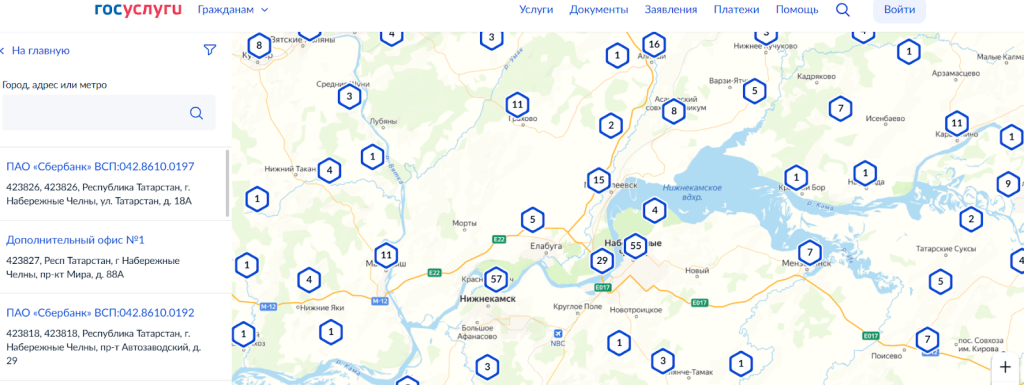
Порядок действий:
- Посетите ЦО с паспортом и СНИЛС.
- Скажите сотруднику центра, что вы хотите зарегистрироваться на Госуслугах.
- Вам создадут аккаунт и расскажут о порядке дальнейших действий.
- На ваш телефон придёт пароль для входа в систему.
После необходимо сменить пароль: придумайте уникальную комбинацию из цифр, знаков и латинских букв. Обязательно сохраните её в надёжном месте, например в менеджере паролей браузера.
На сайте Госуслуги
Откройте страницу регистрации на сайте Госуслуги – она расположена в правой верхней части экрана. Нажмите на кнопку «Другой способ регистрации».

В открывшейся вкладке укажите фамилию, имя, номер телефона и email.

Для подтверждения персональных данных введите код, который придёт на мобильный. После остаётся только придумать надёжный пароль, и регистрация завершается.
Типы учётных записей
На Госуслугах можно создать три типа учётной записи5. Именно от типа зависит, какие услуги вам будут доступны.
Типы учётных записей:
- Упрощённая
По этому типу учётной записи вам будет доступен минимум опций, а для её создания требуется указать только ФИО и электронную почту. Информация о документах не нужна.
- Стандартная
Дополнительно открывает доступ к сведениям о задолженностях по налогам. Создать такую запись с нуля невозможно, сначала нужно регистрировать упрощённую. Затем к ней необходимо добавить данные СНИЛС и паспорта.
- Подтверждённая
В аккаунте будет доступ ко всем государственным услугам. Вы можете создать подтверждённую учетную запись с нуля, пропустив вышеописанные этапы. Главное, пройти верификацию личности на портале.
Как пройти верификацию на портале Госуслуги
Для подтверждения личности воспользуйтесь наиболее удобным вариантом.
Онлайн-банки
Банки подтверждают сведения о пользователе по тем данным, которые есть в их системе. Данные из банка должны совпадать со сведениями на Госуслугах. Если данные различаются, укажите актуальный вариант в онлайн-банке или на портале.У каждого банка своя инструкция, вам нужно просто следовать ей. Например, в Сбербанке для верификации личности нужны СНИЛС, данные паспорта, email и номер телефона. Они у вас уже указаны при открытии счёта.

После нужно дождаться завершения проверки.
Центр обслуживания
Вам нужно посетить ЦО и сказать сотруднику, что вы хотите подтвердить учётную запись. С собой нужно взять паспорт и СНИЛС. Сотрудник отправит ваши данные на проверку и подтвердит их в системе.
Почта России
Такой вариант доступен только для подтверждения стандартной учётной записи. Стоит также учесть, что после верификации пользователя через письмо, вы не сможете войти в личный кабинет налогоплательщика с помощью учётной записи к Госуслугам.
Как пройти верификацию:
- В личном кабинете выберите вариант «Подтвердить учётную запись через заказное письмо».
- В открывшейся вкладке укажите ваш почтовый адрес.
- Запросите письмо с кодом доступа в отделении «Почты России».
- Введите код в кабинете пользователя.
Среднее время ожидания письма – 14 дней.
Электронная подпись
Подтвердить личность можно с помощью усиленной квалифицированной электронной подписи6 (УКЭП), которую вы получали с помощью приложения «Госключ».
Как пройти верификацию:
- Установите и настройте плагин для УКЭП на компьютере.
- Вставьте токен с УКЭП в USB-разъем компьютера.
- В своём аккаунте выберите способ подтверждения персональных данных с помощью цифровой подписи.
- Укажите сертификат ключа к подписи и введите ПИН-код для его считывания.
Когда ваша личность будет подтверждена, вы получите уведомление.

Регистрация ИП
Для начала вам нужно зарегистрироваться как физическому лицу и пройти верификацию. Создать профиль ИП на Госуслугах можно только через браузер на компьютере. В мобильном приложении такой функции нет.
Как создать аккаунт ИП:
- Войдите в личный кабинет. Кликните по своему фото и далее на надпись «Все организации и роли».

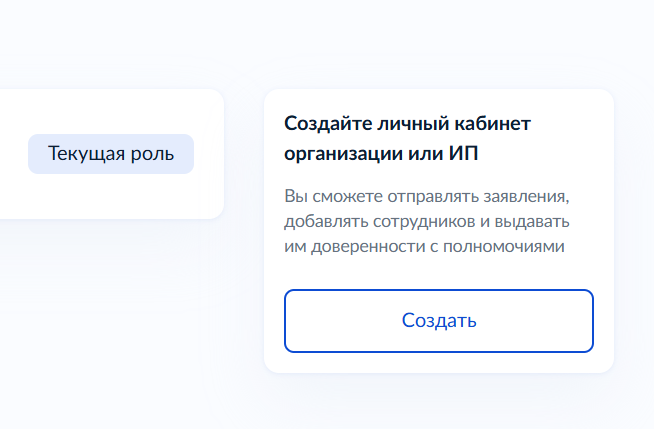
- На открывшейся странице нажмите на кнопку «Создать» и далее «ИП».
- В личной анкете добавьте ОГРНИП и кликните на кнопку «Отправить».
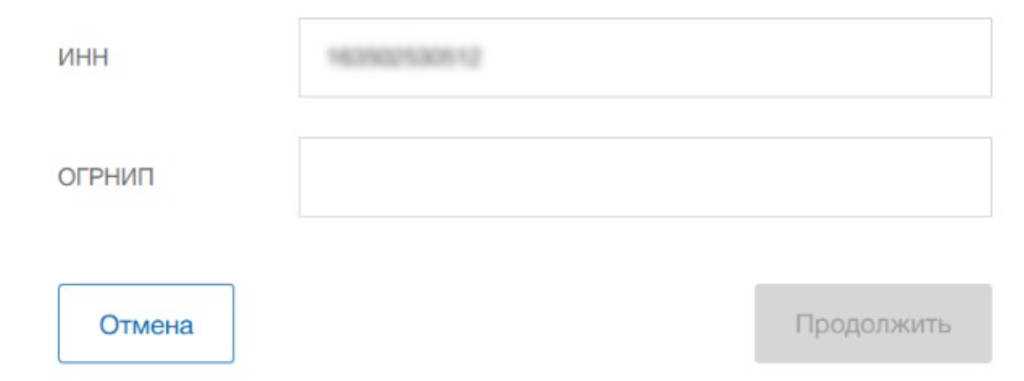
Проверка сведений займёт от 15 минут до 5 рабочих дней. Уведомление с результатами проверки придёт на email и в аккаунте на Госуслугах.
Регистрация юридического лица
Регистрацию компании должен выполнять её руководитель. У него обязательно должны быть: подтверждённая учётная запись и электронная подпись.
Процедуру можно пройти только на компьютере через браузер. Ограничений по количеству зарегистрированных на Госуслугах компаний нет.
Этапы создания аккаунта компании:
- В своём аккаунте нажмите на иконку фото, а далее «Все учётные записи и роли».

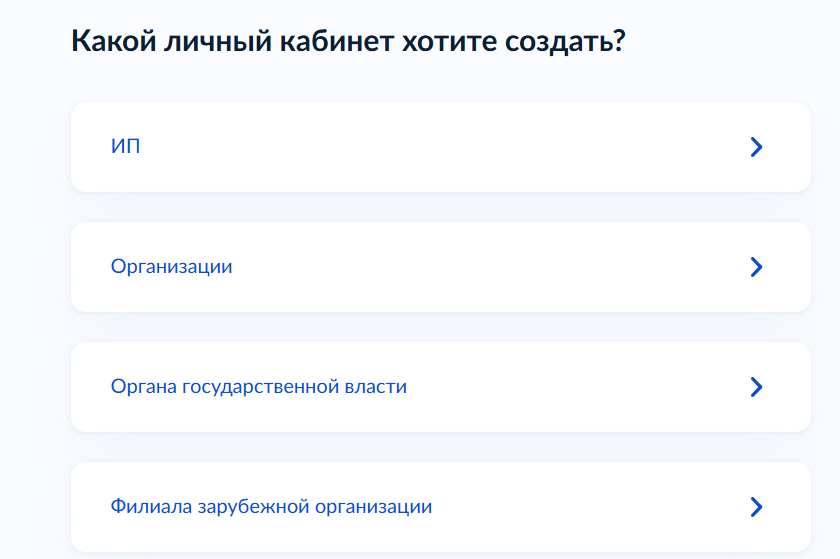
- В открывшейся вкладке нажмите на кнопку «Создать» и выберите «Организации».
- Вставьте носитель с УКЭП в USB-разьём компьютера и нажмите «Продолжить».
- Проверьте сведения о руководителе и об организации, нажмите «Продолжить» и «Отправить».
В основном проверка длится несколько минут, но может затянуться до пяти рабочих дней. Письмо с результатами проверки придёт на email, который указан при регистрации руководителя как физического лица.
Как войти в личный кабинет
Выберите наиболее удобный для вас вариант идентификации в системе и входа в аккаунт.
По логину и паролю
Самый простой способ авторизации в системе – вход по email, номеру телефона или СНИЛС. Один из этих вариантов укажите в качестве логина и введите пароль, указанный во время создания личного кабинета.
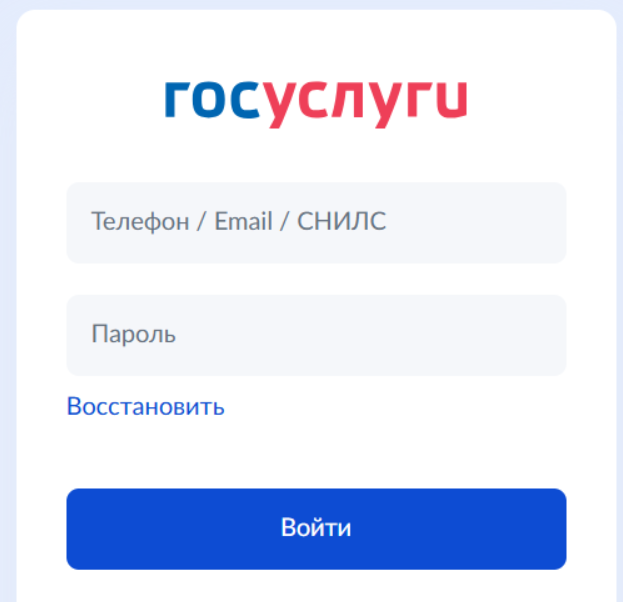
В открывшемся поле введите код из шести цифр, который придёт на телефон.
Через QR-код
На странице авторизации на компьютере нажмите на иконку QR-кода.
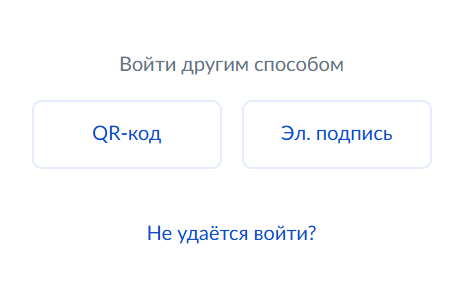
Откройте приложение «Госуслуги» на смартфоне и нажмите на кнопку «Госкан». Отсканируйте OR-код и кликните на «Войти». Актуально для приложений в версии 11.0 и выше.

По цифровой подписи
Установите на компьютер плагин или криптопровайдер для считывания подписи. Нажмите на иконку «Эл. подпись».
Подключите токен с цифровой подписью к компьютеру и нажмите на кнопку «Готово». Далее укажите сертификат к подписи, установленный к нему ПИН-код и кликните на «ОК».
Что делать, когда забыли пароль
Восстановить доступ к аккаунту на Госуслугах довольно просто и быстро.
Для этого нажмите на кнопку «Восстановить» на странице входа в систему. Укажите данные паспорта, СНИЛС или ИНН.

На телефон придёт код для подтверждения действий. После его ввода система предложит придумать пароль для первого входа. Затем его нужно будет сменить на новый, по которому вы будете в дальнейшем заходить в свой кабинет.

Если вы собираетесь оформить кредит, воспользуйтесь услугами платформы «Кредистория». На ней можно сравнить предложения разных банков, проверить кредитную историю, чтобы оценить вероятность одобрения кредита. Отчёт ОКБ поможет узнать, правильно ли начислили банки платежи, нет ли на вас кредитов, которые вы не оформляли.
Вопрос-ответ
Безопасно ли оставлять персональные данные на Госуслугах?
Госуслуги серьёзно подходят к защите аккаунтов пользователей от случайного или преступного доступа посторонних. Все меры зашиты на портале одобрены специалистами ФСБ и Федеральной службой по техническом и экспортному контролю. Главное, придумать надёжный пароль и не показывать его посторонним.
Обязательна ли регистрация на Госуслугах?
Нет, это добровольный процесс. Но аккаунт на портале помогает существенно облегчить и сократить время взаимодействия с ведомствами или с работодателями, если они работают с Госуслугами.
Можно ли удалить аккаунт из Госуслуг, если я больше не хочу им пользоваться?
Да, вы можете удалить все данные о вас из системы. Для этого нажмите на иконку со своим именем, далее – на кнопку «Удалить учётную запись».
Источники
1Как зарегистрироваться на Госуслугах. Портал Госуслуги.
3С какими банками сотрудничают Госуслуги.
4Список с адресами центров обслуживания Госуслуг.